HƯỚNG DẪN QUẢN LÝ ĐỀ BÀI VÀ CÂU HỎI (QUIZ)
1. Mục đích tài liệu
Tài liệu này hướng dẫn thầy/cô các thao tác quản lý chi tiết trong một bài Quiz đã được tạo sẵn, bao gồm:
- Xem danh sách đề bài và các câu hỏi.
- Thêm câu hỏi mới vào một đề bài có sẵn.
- Chỉnh sửa hoặc Xóa đề bài / câu hỏi.
2. Cách truy cập vào bài Quiz
Truy cập vào trang https://daotao.dwn.com.vn/
Chọn menu “Đào tạo -> Quản lý chương trình”
.png)
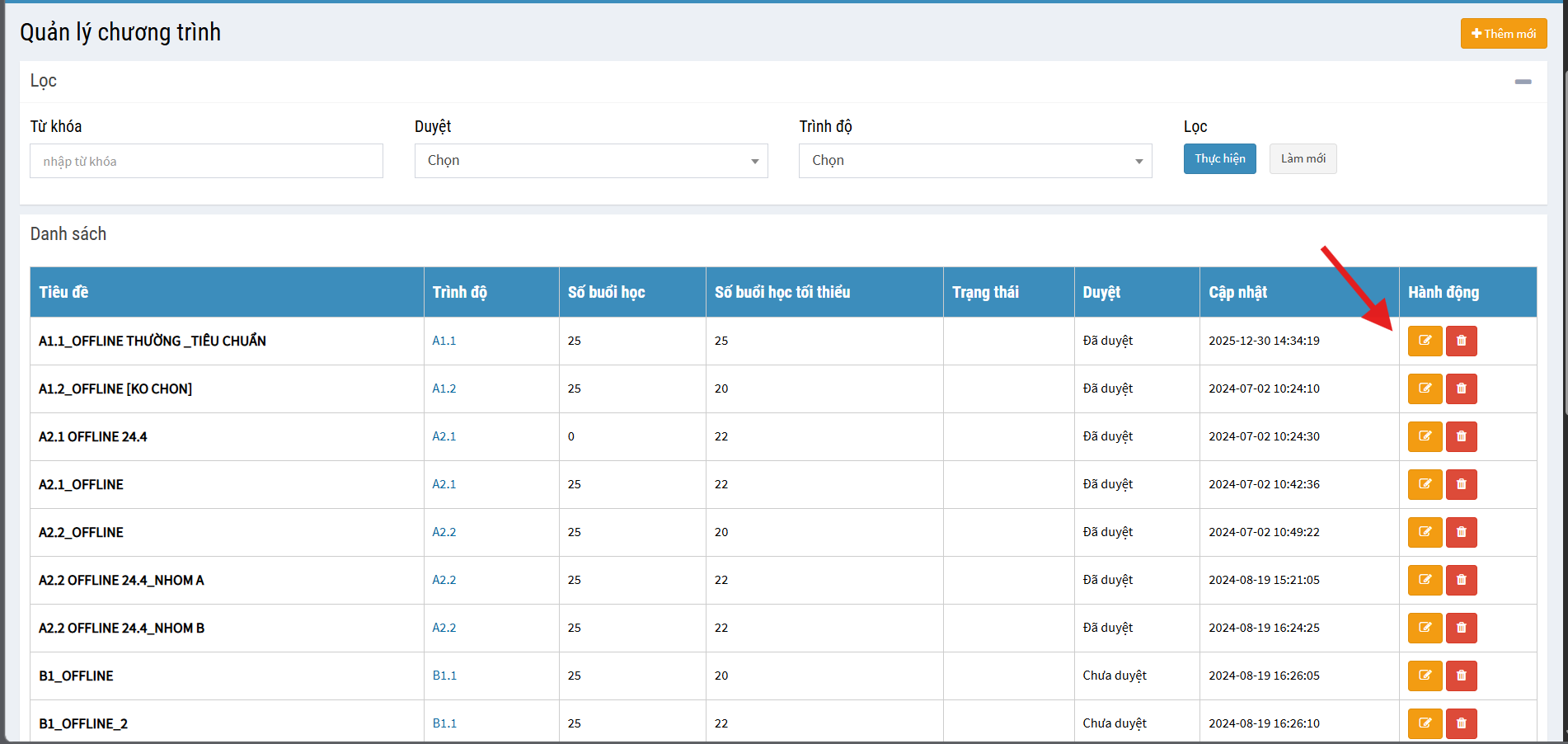
Sau đó chọn chương trình cần thao tác
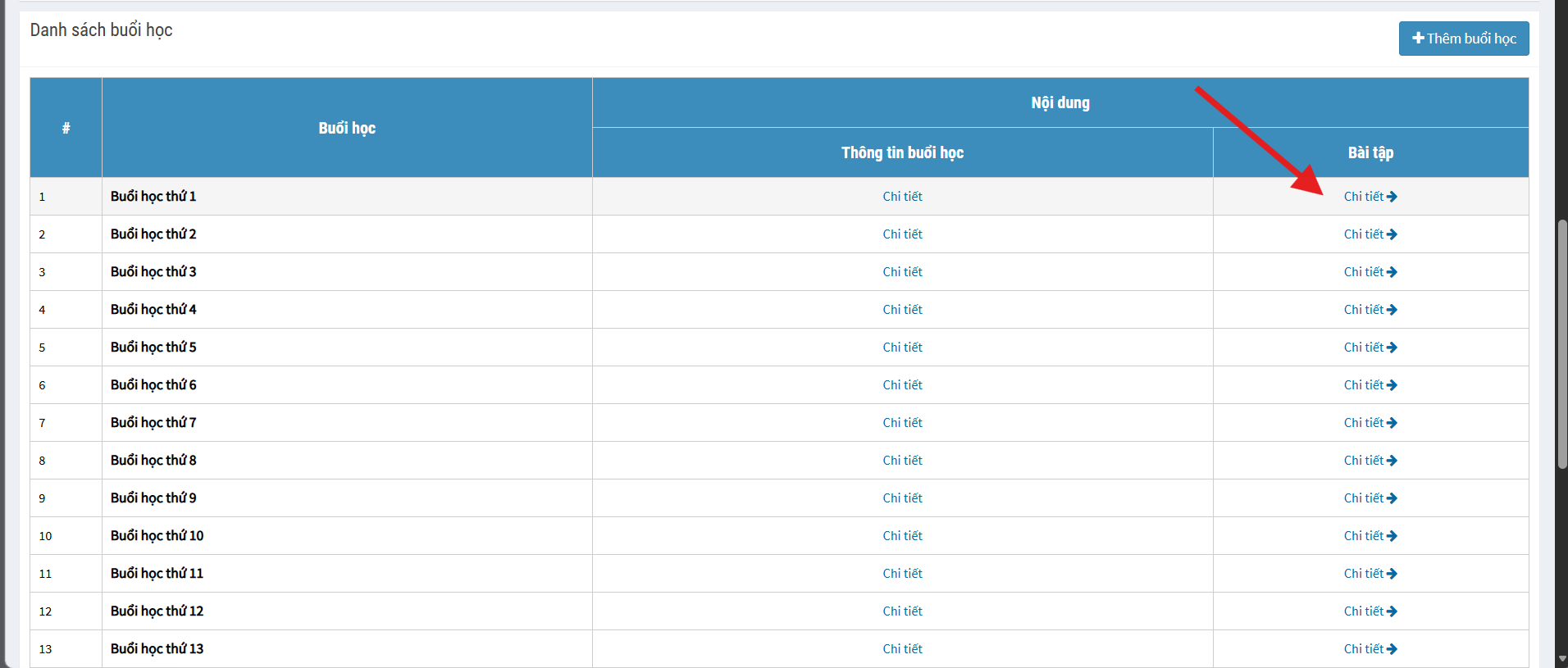
Chọn Buổi học cần thao tác.
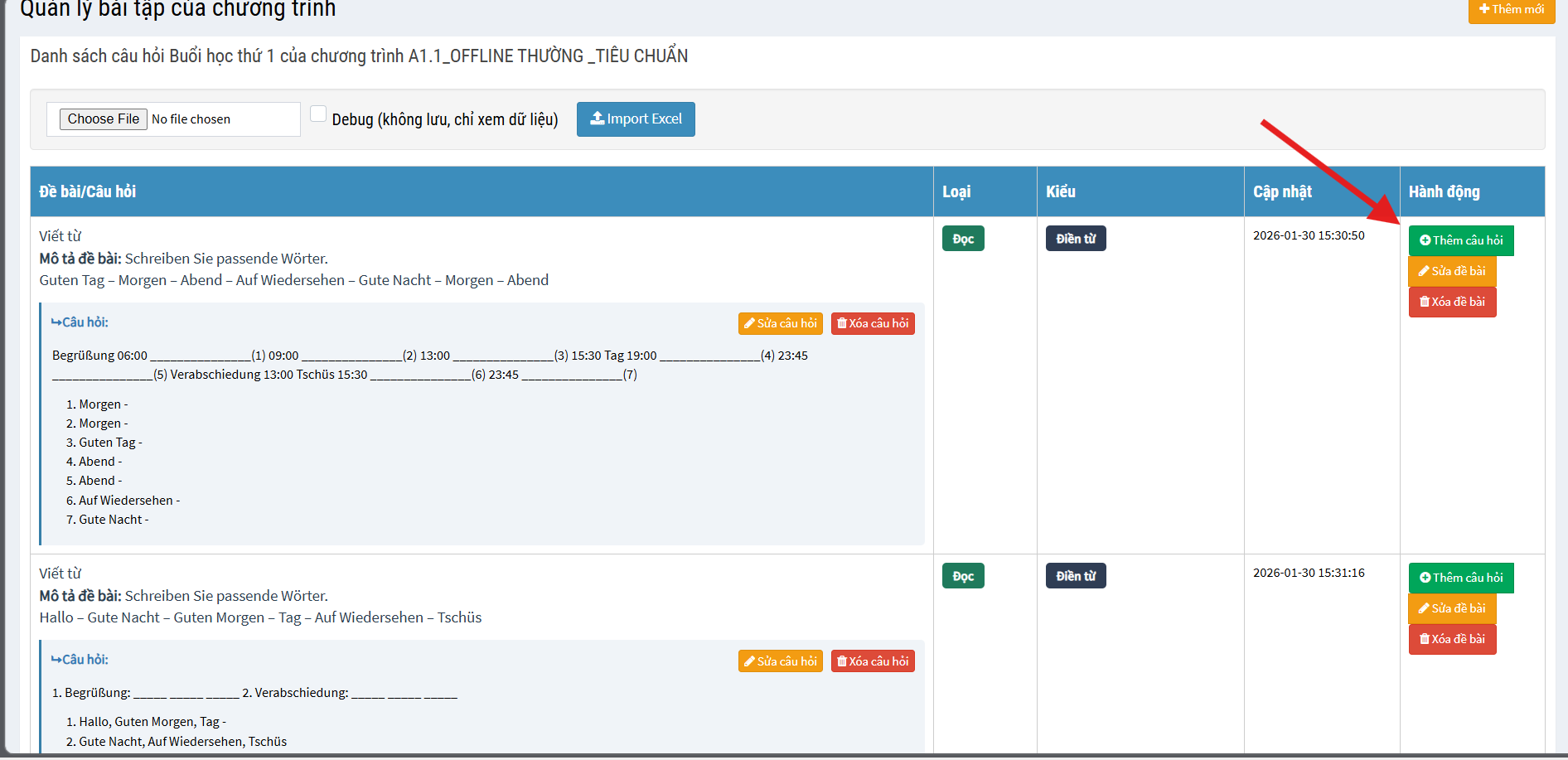
Giao diện sẽ hiển thị:
- Đề bài lớn: Nằm ở dòng ngoài cùng.
- Câu hỏi con: Nằm thụt lùi vào trong, dưới mỗi đề bài.
- Các nút thao tác: Thêm câu hỏi, Sửa, Xóa (nằm cạnh mỗi đề bài hoặc câu hỏi)
.png)
3. Hướng dẫn các thao tác
3.1. Xem nội dung (Đề bài & Câu hỏi)
Cột trái: Hiển thị nội dung chữ của đề bài hoặc câu hỏi.
File đính kèm (Hình ảnh / Âm thanh): Nếu có, hệ thống sẽ hiển thị ngay bên dưới nội dung.
Âm thanh: Có sẵn nút Play để nghe thử.
Hình ảnh: Hiển thị ảnh thu nhỏ (thumbnail) để dễ quan sát.
Đáp án: Hiển thị chi tiết theo từng dạng câu hỏi (Trắc nghiệm, Điền từ, Nối câu, Sắp xếp...).
.png)
3.2. Thêm câu hỏi mới vào đề bài
(Đây là thao tác thêm câu hỏi con vào một đề bài đã có trên hệ thống).
Tại dòng đề bài bạn muốn thêm, bấm nút Thêm câu hỏi.
Một cửa sổ mới hiện ra. Thầy/cô nhập Nội dung câu hỏi.
Chọn và nhập Đáp án tương ứng với dạng câu hỏi.
.png)
Thêm file đính kèm (nếu cần) bằng 2 cách:
- Tải file trực tiếp từ máy tính lên.
- Dán đường link file (chỉ chấp nhận link driver -> có thể dán nhiều link, cách nhau bởi dấu phẩy).
Bấm Lưu thay đổi.
3.3. Chỉnh sửa Đề bài / Câu hỏi
Tại dòng đề bài hoặc câu hỏi cần sửa, bấm nút Sửa.
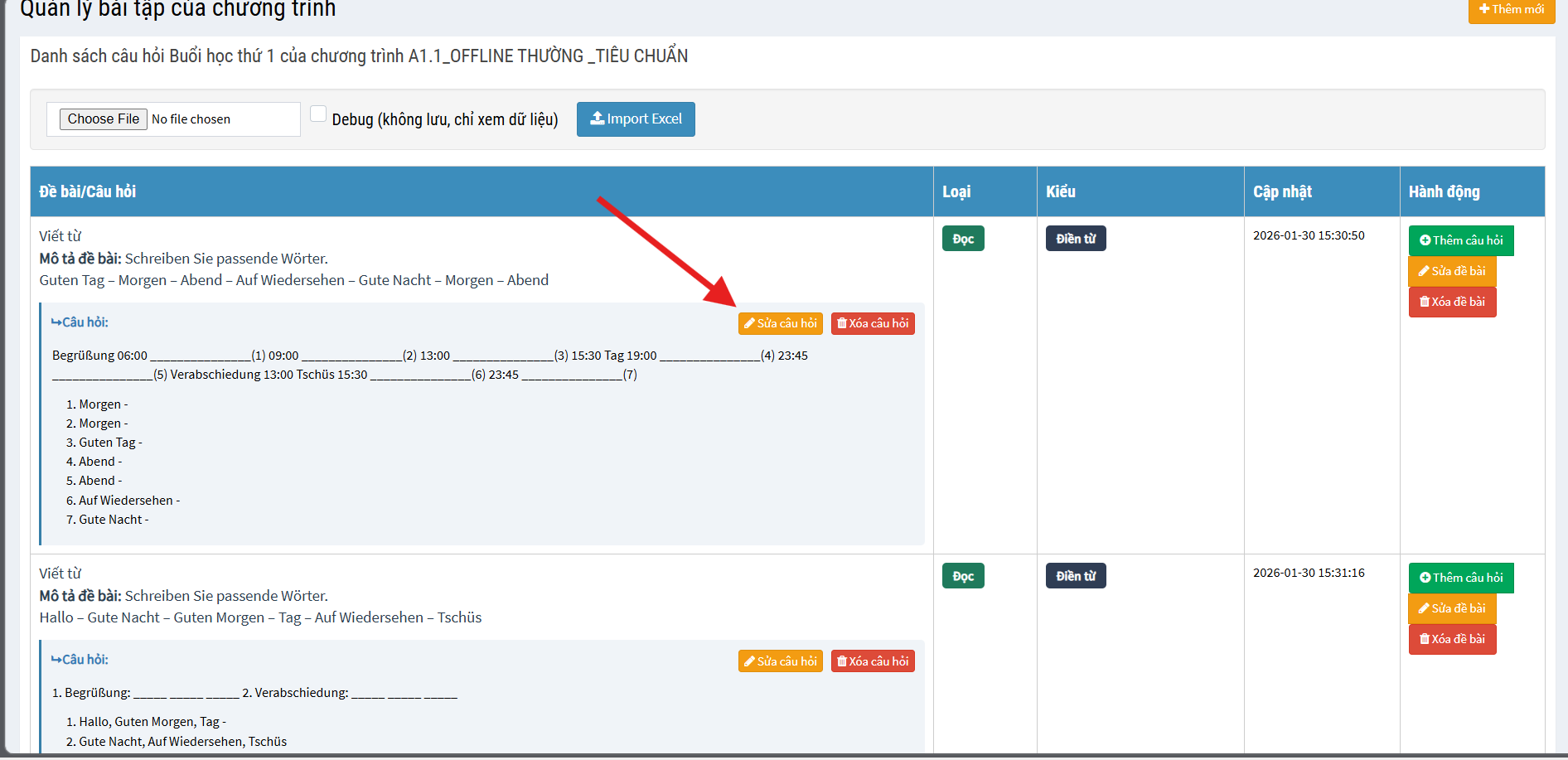
Chỉnh sửa lại nội dung, đáp án hoặc file đính kèm.
.png)
Bấm Lưu.
3.4. Xóa Đề bài / Câu hỏi
Xóa Câu hỏi: Bấm nút Xóa ở dòng câu hỏi tương ứng ➔ Xác nhận xóa.
Xóa Đề bài: Bấm nút Xóa ở dòng đề bài ➔ Xác nhận xóa. (Lưu ý: Xóa đề bài sẽ xóa luôn toàn bộ các câu hỏi con nằm trong đề bài đó).
.png)
4. Lưu ý đặc biệt cho câu hỏi dạng Nối (Connect)
Với dạng câu hỏi yêu cầu học sinh nối 2 vế (Trái - Phải):
Mỗi ô ở vế Trái hoặc vế Phải đều có thể điền: Chữ (Text), Link âm thanh, hoặc Link hình ảnh.
.png)
5. Cách sửa đáp án dạng điền từ để không cần theo thứ tự
Để gom 2 hoặc nhiều đáp án vào chung một nhóm cho phép không cần theo thứ tự, bạn chỉ cần gõ thêm ký hiệu [số] đứng ngay sát ở đầu của đáp án đó (viết dính liền).
- Các số thường dùng là 1, 2, 3...
- Ví dụ quy ước như sau:
- Gõ
[1]từ_khóa -> Đáp án này thuộc nhóm 1.
- Gõ
[2]từ_khóa -> Đáp án này thuộc nhóm 2.
- Nếu không gõ phần
[số] -> Đáp án bắt buộc phải đúng vị trí
Ví Dụ Cụ Thể
Giả sử một câu hỏi có 9 chỗ trống, và yêu cầu là:
- Ô số 1, 2, 6, 9: Học viên phải điền đúng vị trí chính xác từng từ.
- Ô số 3, 4, 5: Học viên được phép đổi thứ tự 3 từ này cho nhau vào 3 ô.
- Ô số 7, 8: Học viên được phép hoán đổi thứ tự 2 từ này cho nhau vào 2 ô.
.png)
* Trong quá trình thực hiện nếu có vấn đề ( Liên hệ em Quân IT)